lunes, 27 de julio de 2015

      Uso de  en Excel   

Los alumnos conocerán funciones básicas del formato de celdas, alineación, formato de números, etc., para aplicarlos en la creación de una tabla.

¿Qué es Excel?
Es una hoja de calculo, para analizar y compartir información ,matemática.

¿Como se relacionan los comandos en el menú cinta?
Están relacionados y organizados en grupos, dichos grupos son:
*Inicio
*Insertar
*Diseño de Pag.
*Formulas
*Datos
*Revisar

*Vista

Excel utiliza un archivo llamado libro, el cuál esta compuesto:


Barra de títulos
La barra de títulos muestra el nombre de la aplicación y el nombre de la hoja de cálculo.

Barra de menús: La barra de menús muestra todos los menús que se encuentran disponibles en Excel 2003. El contenido de cualquier menú puede verse al hacer clic en el nombre del menú con el botón izquierdo del ratón.


Barra de herramientas: Algunos comandos de los menús tienen imágenes o iconos asociados. Estas imágenes también pueden aparecer como atajos en la barra de herramientas.
 

Títulos de las columnas: Una hoja de cálculo de Excel tiene 256 columnas en total, cada una de las cuales está identificada por una letra o combinación de letras.

Títulos de las filas Una hoja de cálculo de Excel tiene 65.536 filas en total, cada una de las cuales está identificada por un número.


Cuadro de nombres: Muestra la dirección de la selección actual o de la celda activa.


Barra de fórmulas Muestra información ya ingresada, o a medida que se va ingresando, en la celda activa o actual. En la barra de fórmulas también puede editarse el contenido de una celda.


Celda Una celda es la intersección de una columna y una fila. Cada celda tiene su propia dirección. En la figura anterior, la dirección de la celda seleccionada es B3. El borde grueso que rodea a la celda seleccionada se denomina indicador de la celda.


Actividades

1.Realiza un pequeño vocabulario con los siguientes conceptos en tu cuaderno:
 Barra de títulos:
Barra de menús:
Barra de herramientas:

Títulos de las columnas:
Títulos de las filas:

Cuadro de nombres:

Barra de fórmulas:

Celda:

2. Ingresa a la siguiente pagina

Y estando esta DESARROLLA LO SIGUIENTE:

INGRESAR A LA CARPETA DE CONCEPTOS BÁSICOS DE LA HOJA DE CALCULO.
LUEGO DESARROLLA LA ACTIVIDAD DEL APARTADO CREAR GRÁFICOS.

3. Con lo aprendido desarrolla las siguientes actividades en grupos de 2 alumnos máximo.

abre un libro de Excel y en la hoja 1 realiza:
A) Un horario de clases de tu curso. ( el cual debe ser igual a este)


B) Copia la siguiente tabla de goleadores de la Copa América 2015 en una tabla de Excel, diferenciando las columnas por colores( jugador rojo, país verde, goles, amarillo).


C) A partir de la tabla anterior realiza tres tipos de gráficos en la hoja 2 de tu libro Excel.


  • Gráfico de columnas o barras: útil para observar seguimientos de tendencias de cifras o para 
    comparar números. Cada columna representa un valor determinado. El gráfico de barras es la 
    versión horizontal del gráfico de columnas.
  • Gráfico circular: Este tipo de gráfico muestra la relación de las partes con respecto al todo. Si el 
    círculo es la totalidad de los datos de origen, cada porción del círculo representa un número individual.
  • Gráfico de líneas: Éste tipo de gráfico es mucho más útil para observar las tendencias durante el 
    transcurso del tiempo. Estos gráficos facilitan estudiar el alza o la baja de un determinado elemento. 


Indicadores de evaluación

  • Elaboran tablas de doble entrada en hojas de cálculo.
  • Dan formato a celdas, filas y columnas en hojas de cálculo
  • Presentan datos por medio de distintos tipos de gráficos:
- Barra simple y doble.
- Circulares
- De línea


Escala 

  • términos 4 puntos
  • horario:   4 puntos
  • Gráfico de columnas o barras: 4 puntos
  • Gráfico circular: 4 puntos
  • Gráfico de líneas:  4 puntos

20 puntos =70

PuntajeNota
0.02.0
1.02.2
2.02.3
3.02.5
4.02.7
5.02.8
6.03.0
7.03.2
8.03.3
9.03.5
PuntajeNota
10.03.7
11.03.8
12.04.0
13.04.4
14.04.8
15.05.1
16.05.5
17.05.9
18.06.3
19.06.6


sábado, 25 de julio de 2015

Durante este segundo semestre el temario de clases

Alumnos durante este segundo semestre continuaremos trabajando en el taller de informática en los siguientes temas:


MES DE JULIO
Ofimática uso de planillas de cálculo:
Trabajo de tablas y funciones matemáticas, estas actividades serán realizadas en la clase de la semana del 28 y 29 de julio en la primera clase de vuelta de vacaciones, estas actividades serán realizadas y evaluadas durante la clase.

La creación de gráficos, en base a las tablas creadas en la clase anterior se realizaran 3 gráficos en Excel, y se analizaran los resultados de esos gráficos, estas actividades serán realizadas y evaluadas al finalizar la clase.


MES DE AGOSTO
Movie maker y realización de un vídeo:
Durante las clases del mes de agosto se enseñaran técnicas básicas de filmación y los pasos para la grabación y edición  de un pequeño vídeo de no mas de 3 min que deberá ser presentado la primera semana de septiembre para ser evaluado y los mejores vídeos irán a un miniconcurso donde alumnos del colegio votaran y eligieran el mejor. 

Semana del 5 y 6 de agosto técnicas de filmación y redacción, creación de un guion.
Semana del 11 y 12 de agosto revisión de guion.
Semana del 18 y 19 de agosto filmación con celular.
Semanas del 29 y 30 de agosto edición en movie maker.
Semana del 5 y 6 de septiembre finalización y entrega del vídeo.

MES DE SEPTIEMBRE
Publisher realización de una revista y publicación en la web. 
Semana del 8 y 9 de septiembre diseño y maquinación de una revista de tema libre.
Semana del 22 y 23 de septiembre finalización y publicación de la revista en la web.

MES DE SEPTIEMBRE Y OCTUBRE
Gimp edicion y retoque de imagenes.
Semana del 30 de septiembre.
Semana del  1 de octubre.

MES DE NOVIEMBRE Y DICIEMBRE
Diseño y Creacion de videojuegos con kodu y gamemaker.


sábado, 27 de junio de 2015

Actividades semana del 1 y 2 de julio

Alumnos deben traer sus cuadernos de informática para ser revisados, se busca que estén al día principalmente en las clases que se trabajo en Power Point.

Se deben presentar todos los trabajos atrasados.
A continuación deben desarrollar el siguiente diccionario de informática que sintetiza todo lo tratado en este semestre el cual debe ser desarrollado en el cuaderno y presentado al finalizar la clase de informática para ser revisado.

Conceptos a investigar


  1. Hardware
  2. Software
  3. Informática
  4. Virus
  5. Placa madre
  6. Procesador
  7. Microsoft Office
  8. Hipervinculo
  9. Computadora
  10. Virus informático
  11. Gusano informático
  12. Antivirus
  13. Wifi
  14. Internet
  15. Pendrive
  16. Ram
  17. Disco duro
  18. Bite
  19. Megabyte
  20. Cd rom
  21. Dato
  22. Calculo
  23. Pascalina
  24. Entrada de datos
  25. Salida de datos
  26. Gráficos
  27. Links
  28. Fuente de poder
  29. microprocesador
  30. modem

Pueden usar los siguientes links
http://es.slideshare.net/zamir199023/diccionario-informatico-14716280
http://computacion-adultos-ec.blogspot.com/2011/09/diccionario-basico-de-computacion.html

PD: no usen wikipedia que no es una fuente muy confiable ya que cualquier persona puede modificar lo que se explica en dicha wiki.

miércoles, 10 de junio de 2015

Clase de la semana del 10 al 11 de junio


Objetivo :

Los alumnos son capaces de seleccionar una serie de comandos y teclas específicas para usar funciones específicas.

COMANDOS DE TECLADO USADOS EN POWER POINT.


TeclaAcción
F5Iniciar la presentación desde la primera diapositiva
Mayúsculas+F5Iniciar la presentación desde la diapositiva actual
EscTerminar la presentación
BPantalla en blanco
NPantalla en negro
HIr a la siguiente diapositiva si está oculta
InicioIr a la primera diapositiva
FinIr a la última diapositiva
Número seguido de EntrarIr a esa diapositiva
Control+PCambiar el puntero a pluma
Control+ECambiar el puntero a flecha
Control+BCambiar el puntero a borrador
Control+MMostrar/Ocultar entrada de lápiz
EBorrar el dibujo de la pantalla

aquí otra tabla mas compleja

Atajos et comandos propios de PowerPoint


ComandoAtajo
Agrupar objetosCtrl+Shift+G
Desagrupar objetosCtrl+Shift+H
Mostrar u ocultar cuadrículaShift+F9
Mostrar u ocultar guíasAlt+F9
Cambiar la configuración de la guía o cuadrículaCtrl+G
Mostrar el menú Autoforma e insertar la formaAlt+U -> Ctrl+ENTER
Insertar cuadrados perfectosPrimero presione Shift y luego comience a dibujar.
Mover selección en una dirección específicaCtrl+Flecha
ZoomCtrl+Rueda del ratón
Duplicar formas seleccionadas Ctrl+D
Insertar nueva diapositivaCtrl+M
Dibujar varias figuras similaresHaga doble clic en el icono de barra de herramientas correspondiente
Repetir la última acciónF4
Activar barra de menúF10
Menú contextualShift+F10 o tecla especial de Windows
Trabajar con presentacionesAtajo
Crear nueva presentaciónCtrl+N
Insertar nueva diapositivaCtrl+M
Duplicar diapositiva seleccionadaCtrl+D
Abrir una presentaciónCtrl+O
Cerrar presentaciónCtrl+W
Imprimir presentaciónCtrl+P
Guardar presentaciónCtrl+S
Salir de PowerPointAlt+F4
Buscar textoCtrl+F
Reemplazar textoCtrl+H
Repetir la última acción de búsquedaShift+F4
Insertar un hipervínculoCtrl+K
Deshacer una acciónCtrl+Z
Rehacer o repetir una acciónCtrl+Y
Cambiar al siguiente panelF6
Cambiar al panel anteriorShift+F6
Cancelar una acciónESC
Ejecutar el comando Guardar comoF12
Ejecutar el comando GuardarShift+F12
Ejecutar el comando AbrirCtrl+F12
Ejecutar el comando ImprimirCtrl+Shift+F12
Mostrar código de Visual BasicAlt+F11
Operaciones de textoAtajo
Eliminar una palabra de la izquierdaCtrl+RETROCESO
Eliminar una palabra de la derechaCtrl+DELETE
Cortar objeto seleccionadoCtrl+X
Copiar objeto seleccionadoCtrl+C
Pegar objeto cortado o copiadoCtrl+V
Mover el cursor una palabra a la izquierdaCtrl+FLECHA IZQUIERDA
Mover el cursor una palabra a la derechaCtrl+FLECHA DERECHA
Cambiar mayúsculas y minúsculas (alterna entre mayúscula inicial, minúsculas y mayúsculas)Shift+F3 
Centrar párrafo Ctrl+E 
Justificar párrafoCtrl+J 
Alinear el párrafo a la izquierda Ctrl+L 
Alinear el párrafo a la derecha Ctrl+R 
Promover párrafoAlt+Shift+FLECHA IZQUIERDA
Degradar párrafoAlt+Shift+FLECHA DERECHA
Mover los párrafos seleccionados hacia arribaAlt+Shift+FLECHA ARRIBA
Mover los párrafos seleccionados hacia abajoAlt+Shift+FLECHA ABAJO
Dar formato a estilo de fuenteCtrl+T
Cambiar tamaño de la fuenteCtrl+Shift+P
Aumentar el tamaño de la fuente Ctrl+Shift+> 
Disminuir el tamaño de la fuente Ctrl+Shift+< 
Aplicar formato de negritaCtrl+B
Aplicar un subrayadoCtrl+U
Aplicar formato de cursivaCtrl+I
Aplicar formato de subíndiceCtrl+SIGNO IGUAL
Aplicar formato de superíndiceCtrl+Shift+SIGNO MÁS
Eliminar manualmente formato de caracteresCtrl+BARRA ESPACIADORA 
Copiar formatosCtrl+Shift+C
Pegar formatos Ctrl+Shift+V 
Insertar tabulación en una celda de tablaCtrl+TAB
Añadir nueva fila en la parte inferior de una tablaTAB al final de la última fila
Revisar ortografíaF7
Buscar siguiente palabra mal escrita (Revisión Ortográfica Automática habilitada)Shift+F7
SelecciónAtajos
Seleccionar el objeto siguiente (con un objeto seleccionado)TAB o Shift+TAB
Seleccionar el texto dentro de objeto seleccionadoENTER
Seleccionar todos los objetosCtrl+A (en el panel de diapositivas)
Seleccionar todas las diapositivasCtrl+A (en la vista Clasificador de diapositivas)
Seleccionar todo el textoCtrl+A (en el campo de texto)
Ir al final de una líneaFIN
Ir al principio de una líneaINICIO
Subir un párrafoCtrl+FLECHA ARRIBA
Bajar un párrafoCtrl+FLECHA ABAJO
Controlar presentación de diapositivasAtajos
Iniciar la presentación desde la diapositiva actualShift+F5
Presentación de diapositivas desde el principioF5
Realizar siguiente animación o avanzar a la siguiente diapositivaENTER, AV PÁG, FLECHA DERECHA, FLECHA ABAJO, BARRA ESPACIADORA o clic con el ratón
Reproducir la animación anterior o volver a la diapositiva anteriorP, RE PÁG, FLECHA IZQUIERDA, FLECHA ARRIBA, o RETROCESO
Ir a la diapositiva<número>+ENTER
Mostrar una pantalla en negro, o volver a la presentación de diapositivas desde la pantalla en negroB o PUNTO
Mostrar una pantalla en blanco, o volver a la presentación de diapositivas desde pantalla en blancoW o COMA
Detener o reiniciar presentación automática de diapositivasS o SIGNO MÁS
Terminar la presentación de diapositivasESC, Ctrl+PAUSA o GUIÓN
Borrar las anotaciones que aparecen en pantallaE
Ir a la siguiente diapositiva ocultaH
Establecer nuevos intervalos mientras se ensayaT
Utilizar los intervalos originales mientras se ensayaO
Hacer clic con ratón para avanzar durante el ensayoM
Volver a la primera diapositivaPresionar INICIO o ambos botones del ratón durante 2 segundos
Volver a mostrar el puntero oculto y/o cambiar el puntero en plumaCtrl+P
Volver a mostrar el puntero oculto y/o cambiar el puntero en flechaCtrl+A
Ocultar de inmediato el puntero y el botónCtrl+H
Ocultar el puntero y el botón en 15 segundosCtrl+U
Mostrar el menú contextualShift+F10 o haga clic derecho o presione tecla especial Windows
Ir a primer o siguiente hiperenlace en diapositivaTAB
Ir al último o anterior hiperenlace en diapositivaMAY+TAB
Simular "clic de ratón" sobre el hiperenlace seleccionadoENTER mientras está seleccionado un hipervínculo
Simular "mouse over" sobre el hipervínculo seleccionadoShift+ENTER mientras está seleccionado un hipervínculo
Mostrar lista de controlesF1


¿Quieres que tu presentación sea fácil de recordar? PowerPoint te brindará la capacidad de crear un recurso visual poderoso que te ayudará a que tu presentación sea lo mejor posible. Aprovechar al máximo PowerPoint tomará algún tiempo, pero al experimentar un poco, podrás tener una presentación única y efectiva. Lee el paso 1 a continuación para comenzar.

Parte 1 de 3: Crear una presentación


  1. 1
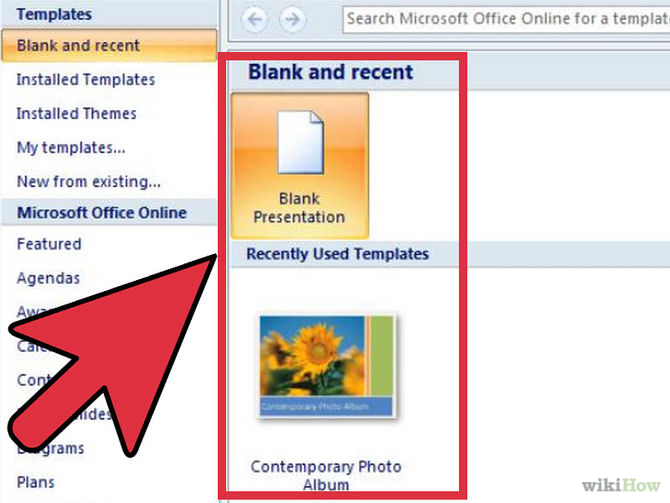
    Elige entre una presentación en blanco y una plantilla. Al crear un nuevo archivo de PowerPoint, podrás crear una presentación en blanco o una plantilla. Las presentaciones en blanco te permitirán aplicar tu propio estilo, pero este proceso podría consumir mucho tiempo. Las plantillas le darán a tu presentación un estilo uniforme, aunque no podrá satisfacer todas tus necesidades exactamente.
    • Podrás editar cualquier aspecto de la plantilla, así que siéntete libre de elegir una que se adapte mayormente a tu visión y de modificarla como mejor te parezca.
    • Podrás aplicar temas a tu proyecto después de haber añadido el contenido. Haz clic en la pestaña “Diseño” y selecciona un tema. Se aplicará de inmediato a tu proyecto. Podrás deshacer la acción (Ctrl + Z) o volver a un tema en blanco si no te gusta.
    • Podrás acceder a las plantillas en la pestaña “Archivo”. Haz clic en “Nuevo” y luego revisa las plantillas disponibles. También podrás descargar más plantillas de diversos recursos en línea.

  2. 2
    Crea la diapositiva del título. El título es lo primero que el público verá. Deberá ser fácil de leer y deberá dar una visión básica sobre el tema de la presentación. A su vez, la mayoría de presentadores incluirá su nombre o el de su grupo en el título.

  3. 3
    Agrega diapositivas nuevas de contenido. Presiona Ctrl + M para crear una diapositiva nueva. Verás que se añadirá una diapositiva en blanco después de la diapositiva en la que te encuentres. La diapositiva tendrá un cuadro de título y un cuadro de texto. Podrás optar por utilizarlos o insertar tus propios objetos haciendo uso de la pestaña “Insertar”.
    • Al agregar un cuadro de texto, podrás hacerle clic y arrastrarlo para que sea del tamaño que quieras. A continuación, podrás ajustarlo después tomando una de las esquinas con el cursor, haciéndole clic y arrastrándolo de nuevo.
    • Podrás hacer clic en cualquier cuadro de texto y comenzar a escribir para empezar a añadir texto a tu presentación. Podrás darle formato al texto al igual que en Word con las opciones de formato disponibles en la pestaña “Inicio”.

  4. 4
    Navega por tu presentación. Podrás utilizar el marco ubicado en la parte izquierda de la ventana para desplazarte rápidamente por las diapositivas. Al hacer clic en cualquiera de ellas, se abrirá para que puedas editarla. Podrás hacer clic en la pestaña “Esquema” para ver un árbol de esquema de tu presentación. Cada diapositiva tendrá la etiqueta del título de la diapositiva.

  5. 5
    Previsualiza tu presentación. A estas alturas, podrás hacerte una idea básica de cómo será la fluidez de tu trabajo presionando F5 para iniciar la presentación. Haz clic en el mouse para ir a la siguiente diapositiva. Utiliza el programa de vista previa de diapositivas para hacerte una idea de cuánto tiempo durará la presentación y lo bien que fluye la información de una diapositiva a otra.

  1. Parte 2 de 3: Hacerlo más atractivo

  1. 1
    Agrega transiciones entre diapositivas. Cuando ya tengas algún contenido en las diapositivas, podrás empezar a añadir algunos efectos a fin de que sea un poco más interesante para tu audiencia. Selecciona una diapositiva y haz clic en la pestaña “Transiciones”. Verás la lista de las transiciones más comunes. También podrás hacer clic en la flecha al final de la lista para abrir la lista completa de las transiciones disponibles.
    • Cuando elijas una transición, afectará la presentación de esa diapositiva. Por ejemplo, la adición de una transición a la diapositiva 2 afectará la forma en que la diapositiva 1 cambia para ir a la diapositiva 2. Podrás ver una vista previa en la ventana de edición de la diapositiva al hacer clic en cada transición.
    • Evita exagerar poniendo muchas transiciones diferentes. En realidad podría ser una distracción para el público y no le permitirá centrarse en lo más importante: el contenido.

  2. 2
    Añade fondos. Usar solamente blanco será aburrido. Si la presentación es un texto estándar sobre un fondo blanco liso, la mitad de tu audiencia se quedará dormida antes de llegar a la tercera diapositiva. Emplea fondos sutiles para agregarle un poco de estilo visual al proyecto.
    • Haz clic derecho en una sección en blanco de la diapositiva y selecciona “Dar formato al fondo” o haz clic en la pestaña “Diseño” y haz clic en el icono de la flecha al lado de “Fondo” en el extremo derecho.
    • Elige el tipo de relleno. Podrás elegir un color sólido, un relleno de degradado, una imagen de fondo o un patrón de relleno. Al seleccionar cada opción te mostrará varias opciones para ello, tales como color de relleno, la ubicación de imagen, ajustes del degradado y más. Experimenta hasta encontrar el fondo que se adapte a tu presentación.
    • Por defecto, el fondo sólo se aplicará a la diapositiva activa. Haz clic en el botón “Aplicar a todo” para que el fondo seleccionado aparezca en todas las diapositivas.
    • Asegúrate de que el texto siga siendo fácil de leer con el fondo que elijas.

  3. 3
    Añade imágenes. Añadir imágenes, diagramas y otras ayudas visuales ayudará a que el público comprenda las ideas de tu presentación y llevará tu argumento central a buen puerto. Las imágenes rompen la monotonía del texto y evitan que la audiencia se desconcentre.
    • Haz clic en la pestaña “Insertar”. Para insertar objetos, tendrás un gran número de opciones. Haz clic en el botón “Imagen” para insertar una desde un archivo de tu computadora. También podrás hacer clic en el botón “Álbum de fotos” para insertar un álbum de fotos completo en la diapositiva.
    • Utiliza el botón “Gráfico” para insertar gráficos fáciles de leer, los cuales ayudarán a la audiencia a entender los datos. Cuando hayas elegido el tipo de gráfico, se abrirá Excel, entonces podrás ingresar los datos o copiarlos desde una hoja de cálculo existente.
    • Utiliza el botón “Formas” para insertar formas prediseñadas, sino dibújalas. Podrás usar las formas para delinear el texto importante o crear flechas y otros indicadores visuales.
    • Evita saturar la presentación con imágenes. Si parece demasiado recargada, el público tendrá dificultades para analizar la información por escrito.

  4. 4
    Añade enlaces. Podrás agregar vínculos a las diapositivas, los cuales te permitirán acceder rápidamente a diversas páginas web o direcciones de correo electrónico. Esta opción será muy útil en el caso de que vayas a distribuir la presentación y quieras que los demás puedan ver fácilmente las páginas web relacionadas o quieras que te envíen un correo electrónico.
    • Para agregar un vínculo, ubica el cursor en un cuadro de texto y luego haz clic en el botón de “Hipervínculo” en la pestaña “Insertar”. Podrás elegir un vínculo a un archivo de tu computadora, una página web, una dirección de correo electrónico o incluso a otra diapositiva de la presentación.

  5. 5
    Incrusta archivos de video. Podrás agregar archivos de video en las diapositivas. Hacerlo podría serte útil para los informes o cualquier otro archivo de video que pueda estar relacionado a tu presentación. El archivo de video se reproducirá cuando aparezca la diapositiva.[1]
    • Haz clic en el botón de “Video” en la pestaña “Insertar”. Podrás buscar los archivos de vídeo en tu computadora.
    • Si bien no será tan sencillo, también será posible incrustar videos de YouTube. Lee aquí para aprender a hacerlo.
    • Parte 3 de 3: Lograr que sea memorable

  1. 1
    Emplea el menor número de diapositivas. Las presentaciones extremadamente largas aburrirán al público, aunque esté obsesionado con el tema. Las diapositivas extrañas con poco o ningún contenido también hará que la presentación agote el interés de la audiencia. Procura elaborar una presentación corta y asegúrate de utilizar el espacio de cada diapositiva al máximo.[2]

  2. 2
    Elige un buen tamaño de fuente. Las presentaciones están diseñadas para que se puedan leer, de lo contrario, no serían más que un discurso. Asegúrate de que el público pueda leer con facilidad lo que hayas escrito. No habrá ningún problema al usar una fuente de 10 puntos cuando se está sentado en la computadora, pero cuando se proyecte la presentación en la pantalla, la gente podría inclinarse hacia adelante forzando la vista para leer.
    • Asimismo, asegúrate de que tu elección de fuente también se pueda leer. Las fuentes curvas y extravagantes podrían verse muy lindas, pero harán que tu público pierda el interés si no pueden leerlas.

  3. 3
    Emplea un estilo sutil y coherente. Las mejores presentaciones son aquellas que tienen un estilo deliberado y coherente. Emplea cantidades mínimas de color y acentos de estilo para que tu presentación se destaque sin ser estridente. En caso de duda, utiliza una de las plantillas como guía.

  4. 4
    Revisa tres veces el documento para buscar errores ortográficos y gramaticales. Si escribes mal una palabra, es probable que no lo notes, pero alguien de tu audiencia de seguro lo detectará. Los errores de ortografía y gramática harán que pierdas credibilidad, incluso inconscientemente, así que deberás esforzarte mucho para asegurarte de que todo esté escrito de forma clara y correcta.[3]
    • Pídele a alguien que te ayude a corregir tu trabajo antes de presentarlo. Será mucho más probable que otra persona detecte los errores que se pasan por alto.

  5. 5
    ¡Practica! El PowerPoint sólo será una parte de tu presentación. ¡La otra parte dependerá de ti! Tómate tu tiempo y practica los temas que tratarás, además de moverte por las diapositivas. Practica los tiempos y asegúrate de que cada diapositiva resuma fielmente tus temas de exposición. Haz tus propias notas o memoriza tu presentación; te recomendamos firmemente no leer un documento aparte de las diapositivas durante la exposición

ACTIVIDAD 

En base a lo visto en esta clase deben elaborar un esquema de un power point interactivo el cual debe poseer los siguientes elementos mínimos

TOMEN COMO EJEMPLO EL SIGUIENTE VIDEO DE UN PPT SOBRE EL PAN

LA ELABORACIÓN DEL PAN 

PORTADA:
Que debe incluir titulo-asignatura-nombres- profesor.

INDICE GENERAL:
Que este vinculado con cada una de las hojas del tema a desarrollar.

CONCLUSIÓN:
Que vincule las anteriores hojas.

HIPERVINCULOS- HIPERTEXTOS-VIDEO-ANIMACIONES

martes, 9 de junio de 2015

Clase de la semana del 3 y 4 junio

Objetivo de la clase
los alumnos serán capaces de diferenciar y explicar las funciones básicas de power point.

Hoy veremos
¿Qué es PowerPoint?

Diferencias con Word

Contenido de las diapositivas:

  • Objetos 
  • Nueva diapositiva 
  • Diseño 
  • Fondo 
  • Vistas
  • Efectos de animación
¿QUÉ ES POWER POINT?

Es un programa que permite el diseño de un conjunto de diapositivas que pueden ser animadas para la presentación.

Diferencias con Word PowerPoint 

PowerPoint 
Los archivos son Presentaciones 
Debo insertar nuevas diapositivas. 
Tamaño te texto GRANDE 
Textos son tratados como objetos. 

Word 
Los archivos son Documentos 
Las hojas se ordenan automáticamente.
Tamaño de texto PEQUEÑO. 
Los textos no son objetos.

responde en tu cuaderno estas preguntas
¿qué significa diferencia hay entre una presentación y un documento?
¿como afecta que un texto sea objeto o no cuando se trabaja con el? puedes usar ambos programas y explica como se comportan.